Tampilkan postingan dengan label netbeans. Tampilkan semua postingan

membalik kata dengan fungsi reverse java

Hallo blogger kali ini saya akan menjelaskan tentang bagaimana cara membalik kata dengan fungsi reverse java. membalik kata disini adalah mengubah kata tertentu seperti "java" menjadi avaj. membalik kata ini sering juga digunakan untuk tugas, test programmer, enkripsi dll. sebenarnya banyak cara lain untuk melakukan pembalikan kata namun pada kesempatan kali ini saya menggunakan fungsi yang telah disediakan oleh java yaitu reverse. Ok lansung saja saya akan menjelaskan caranya.

Baca juga membuat java jar dengan netbeans

  1. buat frame seperti berikut dengan menggunakan jframe, jlabel, jTextField, jbutton tata sedemikian rupa terserah anda yang penting harus sudah ada beberapa komponen berikut.

    fungsi reverse() java arifweb
  2. dengan cara klik 2x button submit beri event on click lalu pada script tambahkan tambahkan

    Private void jButton1ActionPerformed(java.awt.event.ActionEvent evt){
    String word = jTextField1.getText();
               String reverse = new StringBuilder(word).reverse().toString();      jTextField2.setText(reverse);
    }
  3. untuk mencobanya cukup run aplikasi dengan menekan tombol shift + f6 atau menekan icon run lalu masukkan kata untuk kata yang akan dibalik kemudian klik submit maka hasil akan menampilkan kata terbalik dari kata pertama java dibalik menjadi avaj


Perlu diketahui bersama sebenarnya fungsi reverse merupakan bagian method dari Class StringBuffer. StringBuffer sendiri sebenarnya adalah class dalam java yang biasa digunakan untuk mengubah isi dari sebuah string. Dalam StringBuffer sendiri sebenarnya terdapat pula beberapa method seperti halnya method yang dimiliki oleh string. Alasan StringBuffer digunakan adalah karena string sendiri memiliki sifat kekal (immutable string)

Baca juga menampilkan gambar dari database java


Setelah kita submit maka kata yang kita masukkan secara otomatis akan terbalik. cukup sekian tutorial membalik kata dengan reverse java kali ini apabila ada yang ingin ditanyakan dan artikel ini bermanfaat untuk anda silahkan masukkan ke kolom komentar.
Terima kasih :)

mengubah icon pada frame java netbeans

Hallo blogger lama tidak posting kali ini saya akan menjelaskan tentang bagaimana cara mengubah icon java pada frame java netbeans. secara default tampilan logo pada frame java adalah logo java seperti berikut ini.


untuk aplikasi yang akan dijual sangat diperlukan branding / brand yang mudah dikenal dan di ingat oleh pemakai. Jika kita menjual aplikasi java dengan logo default maka itu dapat menyebabkan aplikasi kita terlihat asal-asalan. Nah pada kesempatan kali ini saya akan menjelaskan tentang bagaimana cara mengubah icon pada frame java netbeans. sebenarnya yang perlu anda lakukan cukuplah mudah yang pertama kita lakukan adalah

Baca juga menampilkan gambar dari database java

  1. menyiapkan logo. logo disini sebaiknya menggunakan format .png sehingga background dari gambar tidak terlihat.
  2. salin / pindahkan logo ke dalam project kita

  3. setelah itu pada pojok kiri bawah jframe navigator pilih jframe yang ingin anda ubah iconya  klik kanan lalu properties


  4. pada iconimage klik tombol ... (titik tiga) di pojok kanan

  5. lalu masukkan script --> klik ok --> close jangan lupa untuk mengubah resource anda sesuai dengan tempat gambar disimpan

    masukkan script dibawah ini pada form.setIconImage
    new javax.swing.ImageIcon(getClass().getResource("/ujian/namaicon.png")).getImage()


  6. silahkan coba jalankan program anda maka secara ajaib icon pada frame java berganti
    mengubah icon pada frame java netbeans

Baca juga membuat tampilan jframe menjadi di tengah laya netbeans

dengan adanya branding maka aplikasi yang anda buat akan terlihat lebih profesional menggunakan icon anda sendiri pada tiap jframe. 

sekian tutorial saya kali ini tentang mengubah icon pada frame java netbeans apabila ada yang ditanyakan dan tutorial ini bermanfaat silahkan tinggalkan komentar terima kasih :)


membuat tampilan jframe menjadi di tengah layar

Halo bloger kali ini saya akan menjelaskan tentang bagaimana cara menampilkan jframe java netbeans agar berada di tengah layar monitor komputer ketika di running. secara default jframe ketika di running akan tampil di pojok kiri atas, tentu tampilan yang seperti itu tidak enak dilihat nah sekarang saya akan menjelaskan cara yang sangat mudah untuk mengubah tampilan jframe java netbeans ketika di running agar dapat berada di tengah layar monitor berikut caranya

Baca juga cara menambah library jdbc java netbeans


yang pertama dilakukan adalah membuat jframe tentu itu hal yang mutlak untuk anda miliki karena pada postingan kali ini kita membahas tentang tampilan jframe :D anda juga dapat menambahkan komponen-komponen yang anda perlukan pada jframe buatan anda seperti label, textbox, button, image seperti contoh dibawah ini

tampilan jframe netbeans

pada pojok kiri bawah jframe navigator pilih jframe anda klik kanan lalu properties

properties jframe netbeans

muncul kotak dialog jframe properties, di situ terdapat tab properties, binding, events, code setelah itu masuk ke tab code lalu ubah form size policy menjadi generate resize code , klik centang pada generate center lalu klik close.

tab code jframe properties netbeans

coba run kode anda dengan menekan f6 atau klik run

Baca juga menghapus global library java netbeans

bukan sulap bukan sihir maka secara otomatis tampilan jframe anda akan berada di tengah layar monitor ketika anda jalankan progrma.nya. cukup mudah bukan cukup sekian tutorial saya kali ini tentang membuat tampilan jframe menjadi di tengah layar netbeans apabila artikel ini bermanfaat dan ada yang ingin ditanyakan silahkan tinggalkan komentar :)
terima kasih


Cara menambah library jdbc java netbeans

Halo Bloger terima kasih sudah mampir kali ini saya akan menjelaskan tentang bagaimana cara menambahkan library mysql jdbc. mysql jdbc (Java DataBase Connection) sering kita gunakan untuk membuat koneksi ke database mysql dari program java yang kita buat. ketika library belum ditambahkan maka sering terjadi error ketika kita menggunakan script

Class.forName("com.mysql.jdbc.Driver");
Connection conn = null;
conn = DriverManager.getConnection("jdbc:mysql://hostname:port/nama_database","username","password");
conn.close();

Baca juga menghapus global library java netbeans


sebenarnya cukup mudah untuk menambahkan library di netbeans lalu bagaimana cara menambahkan library mysql jdbc ? lansung saja saya jelaskan :

yang pertama netbeans anda harus sudah memiliki library mysql jdbc jika belum silahkan download di

https://dev.mysql.com/downloads/connector/j/3.1.html

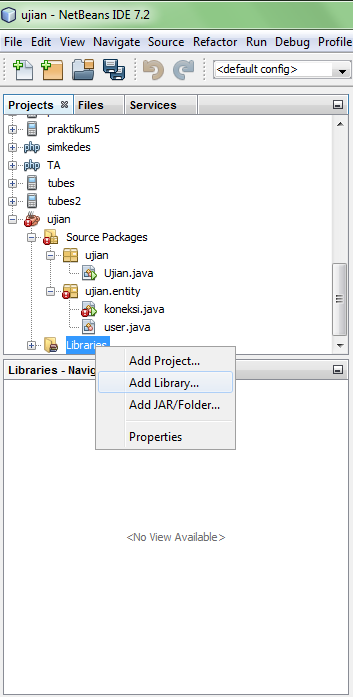
kemudian kemudian anda lakukan instalasi/ penambahan library melalui melalui klik kanan pada library kemudian pilih add jar/folder

pada kesempatan kali ini netbeans saya anggap hampir semua netbeans sudah terdapat library mysql jdbc sehingga tinggal di tambahkan ke  project kita caranya adalah
pada project java aplicarion anda klik kanan pada library kemudian add library


Cara menambah library jdbc java netbeans arifweb

setelah itu akan muncul jendela baru pilih mysql jdbc lalu klik add library


tunggu hingga proses penambahan library selesai maka project anda kini sudah bisa menggunakan koneksi ke database menggunakan library jdbc

Baca juga 2 cara mudah menambah library java di netbeans


mudah bukan ? baik untuk kesempatan kali ini saya cukupkan sekian penjelasan tentang Cara menambah library jdbc java netbeans apabila artikel ini bermanfaat dan ada yang mau ditanyakan silahkan masukkan ke kolom komentar yang sudah di sediakan :)
terima kasih